
SHARE
ライブ情報の共有
プロフィールページから共有する
- 1 レコリブで自分のプロフィールページを開く
- 2 ページ内のSNS共有ボタンをタップ
- 3 投稿先のSNSを選ぶ
-
4
紹介文を添えて投稿する
プロフィールページのURLが自動で入る場合は、そのまま投稿できます。必要に応じて自己紹介や出演情報を追記してください。
ライブページから共有する
- 1 レコリブで登録済みのライブページを開く
- 2 ライブページ内のSNS共有ボタンをタップ
- 3 投稿先のSNSを選ぶ
- 4 ライブ情報をチェックしてもらえるように一言添えて投稿する
ライブページのURLやタイトルが自動で入る場合は、そのまま投稿できます。
開催日、会場、出演者、チケット情報などを一言添えると、見た人に内容が伝わりやすくなります。
カレンダーをシェアする
自分のライブカレンダーだけを、月を選んでSNSにシェアできます。 リンクカードには、選んだ月のカレンダー画像が表示されます。
- 1 「ライブ登録」を開く
- 2 見出し右の「カレンダーをシェア」をタップ
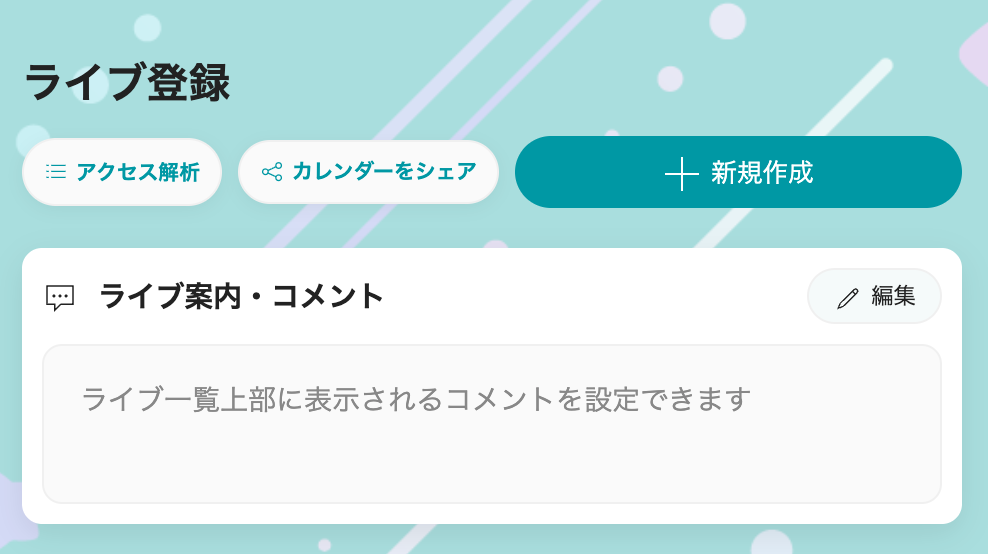
- 3 左右の矢印、または中央の年月をタップしてシェアしたい月を選ぶ
- 4 プレビューを確認して、X / LINE / Threads などでシェア

カレンダー画像を保存する
シェアボタンの並びにある、写真のマークが入った水色のボタンをタップしてください。 (X・LINE・Facebook・Threads・コピー・その他のあとにあります)
- アプリ … 共有シートから「画像を保存」「写真に追加」を選んでください。シートが出ないときは、大きく表示された画像を長押しして保存できます
- パソコンのブラウザ … PNGファイルとしてダウンロードされます
シェアされるのはアーティストページ全体ではなく、カレンダー専用ページです。
保存した画像は、Instagramのストーリーやチラシなど、リンクを貼れない場所でも使えます。