
LIVE POST
ライブ情報の投稿
ライブ情報を投稿する
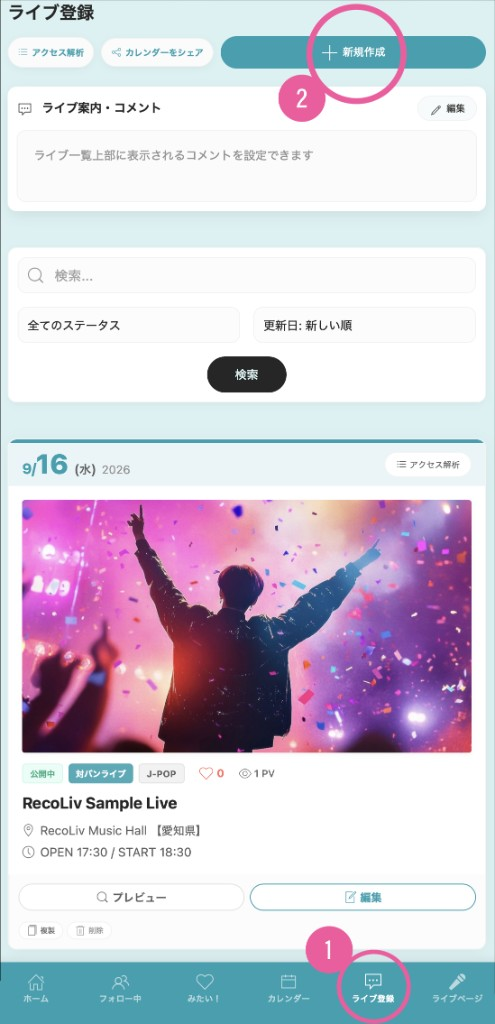
-
1
画面下部メニューの「ライブ登録」タブをタップ
下部メニューは、ホーム / フォロー中 / みたい! / カレンダー / ライブ登録 / ライブページ です。
-
2
右上の「+新規作成」ボタンをタップ
「新規ライブ作成」画面が開きます。同じ行に「アクセス解析」「カレンダーをシェア」もあります。
-
3
必要な情報を入力
- イベントタイトル(必須)
- 開催日(必須)
- 開始時間(必須)
- イベントタイプ・ジャンル(必須)
- 画像(メイン画像:必須、フライヤー・ギャラリー:任意)
- 会場名・都道府県・住所(任意)
- 詳細・注意事項(任意)
- お問い合わせ先(任意)
- チケット情報・URL / 予約(取置き)(任意)
-
4
公開設定を選んで「保存する」をタップ
「この内容で保存しますか?」と確認が出ます。スマートフォンでは画面右下の丸いボタンからも保存できます。
※ 保存せずにページを離れようとすると「保存していない変更があります」と確認が出ます(「残る」「離れる」)
入力項目
入力欄は、上から順に次の6つのセクションに分かれています。
-
1
画像・動画設定
- メイン画像 (4:3 標準)必須
一覧やライブページのメイン画像として表示されます。枠をタップして画像を選ぶと「画像を調整」画面が開き、切り抜き・回転ができます(比率は 4:3 または自由)。 - ギャラリー任意
最大3枚まで追加できます。比率は自由です。 - フライヤー画像任意
縦長のフライヤーもそのまま登録できます。メイン画像より小さく表示されます。 - YouTube PR動画任意
動画のURLをそのまま貼り付けると、ライブページにプレイヤーとして表示されます。
※ 編集時に画像を消したい場合は、各画像の「削除」にチェックを入れて保存してください
- メイン画像 (4:3 標準)必須
-
2
イベント情報
- イベントタイトル必須
100文字以内で入力してください。 - 出演者任意
出演者名を入力します(例: Band A / Artist B / DJ C)。 - イベントタイプ必須
ワンマンライブ・対バンライブ・フェス・ライブ配信など、グループ分けされた一覧から選びます。 - ジャンル必須
音楽ジャンルを選択します。検索や絞り込みに使われます。 - テーマカラー任意
ライブページの配色に使われます。おすすめカラーから選ぶこともできます(薄すぎる色・濃すぎる色は推奨されません)。
- イベントタイトル必須
-
3
日時・場所・配信
- 開催日必須
ライブの開催日を選択します。 - 開始時間必須
時間タイプから「時刻」「近日発表」「午前」「午後」「夕方」「夜」を選びます。「時刻」以外を選んだ場合は時刻の入力は不要で、選んだ表示が一覧・詳細に表示されます。 - OPEN / START / 終了予定STARTのみ必須
時間タイプで「時刻」を選んだ場合、START は必須です。OPEN と終了予定は任意です。 - 会場名任意
例: Zepp Nagoya。未入力のときは一覧では「会場未定」と表示されます。 - 都道府県任意
エリアでの検索・絞り込みに使われます。 - 住所 (地図用)任意
入力すると、ライブページに地図が表示されます。 - 会場公式サイトURL任意
会場の公式サイトへのリンクを掲載できます。 - 配信URL任意
配信ライブや同時配信がある場合に入力します。
- 開催日必須
-
4
チケット
まず「受付の種類」を選びます。外部リンクとレコリブの予約(取置き)は同時に使えます。「チケットなし」は他と同時には選べません。
- 外部サイトのチケット / 予約リンクを表示する
ぴあ・イープラス・TIGET など、外部URLを公開ページに表示します。選ぶと「チケット / 予約URL」がメインと予備の2つまで登録できます。 - レコリブで予約(取置き)を受ける(ベータ・手数料0円)
お支払いは当日会場での精算で、お客さまにはQR付きチケットが発行されます。選ぶと券種・出演者(お目当て集計用)・チケット問い合わせ先・注意書きの入力欄が出ます。 - チケットなし
入場無料・投げ銭制など、チケットや予約の案内を出さないフリーライブ向けです。受付期間や料金欄は表示されません。
- 受付期間・状況
受付開始日時・受付終了日時を設定すると、公開ページの表示が「発売前」→「前売り販売中」→「前売り販売終了」と自動で切り替わります。終了日時を空にすると開演まで受け付けます。
「状況の手動設定」では、未選択(自動判定)/残りわずか/キャンセル待ち/SOLD OUT/公演中止/販売停止中を選べます。選ぶと期間に関わらずその表示が優先されます。 - 料金・券種
「前売 3,000円 / 当日 3,500円 (D代別)」のように、料金の案内を自由に記載できます。 - 予約(取置き)の券種
券種名(前売・一般・学割などから選択)、当日精算の金額、受付枚数、1人あたり最大枚数を登録します。受付枚数を空にすると無制限です。「受付中」のチェックを外すとその券種の受付を止められます。
- 外部サイトのチケット / 予約リンクを表示する
-
5
詳細・注意事項任意
イベントの詳細や来場時の注意事項を自由に記載できます。
-
6
お問い合わせ先任意
メールアドレスや X(Twitter) のDMなど、連絡先を記載できます。
公開設定・予約・通知を選んで保存
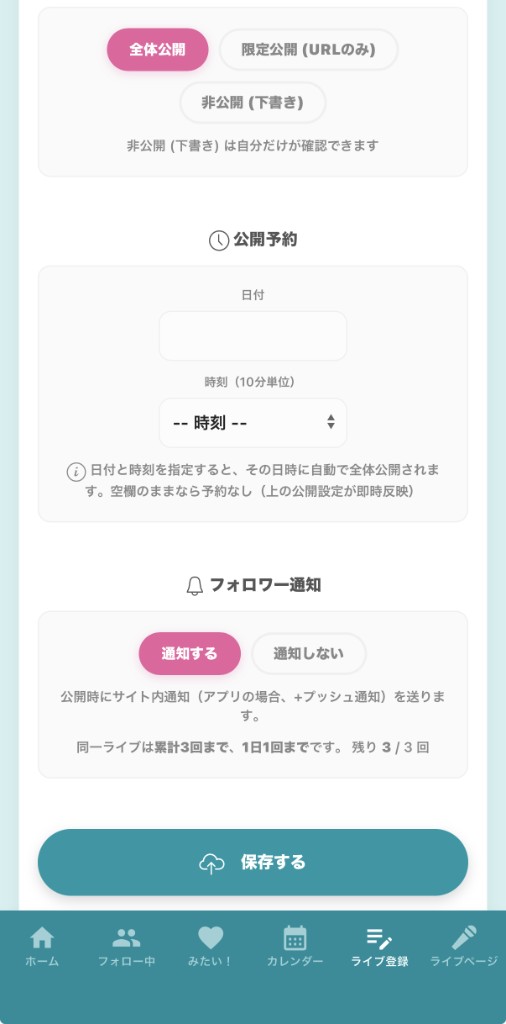
入力が終わったら、画面下部で固定表示 / 公開設定 / 公開予約 / フォロワー通知を選び、 最後に「保存する」をタップします。「この内容で保存しますか?」と確認が出て、保存後は「保存しました」と表示されます。
保存後の画面では「マイライブ一覧」「編集を続ける」「プレビュー」を選べます。スマートフォンでは画面右下の丸いボタンからも保存できます。
ライブページ一覧の最上部に固定
チェックを入れると、ご自身のライブページ一覧の先頭に固定表示されます。
公開設定
- 全体公開 … 誰でも閲覧できます
- 限定公開 (URLのみ) … URLを知っている人だけ閲覧できます
- 非公開 (下書き) … 自分だけが確認できます(新規作成時の初期値です)
公開予約(任意)
日付と時刻(10分単位)を指定すると、その日時に自動で全体公開されます。
※ 空欄のままなら予約なし(上の公開設定が即時反映)
※ すでに予約されている場合は「予約解除」ボタンで取り消せます
フォロワー通知
- 通知する … 公開時にフォロワーへサイト内通知を送ります(アプリの場合はプッシュ通知も届きます)
- 通知しない … 通知を送りません
※ 同一ライブへの通知は累計3回まで、1日1回までです。残り回数は設定欄に表示されます。本日送信済みのときは同じ日に再送されません
投稿を編集する
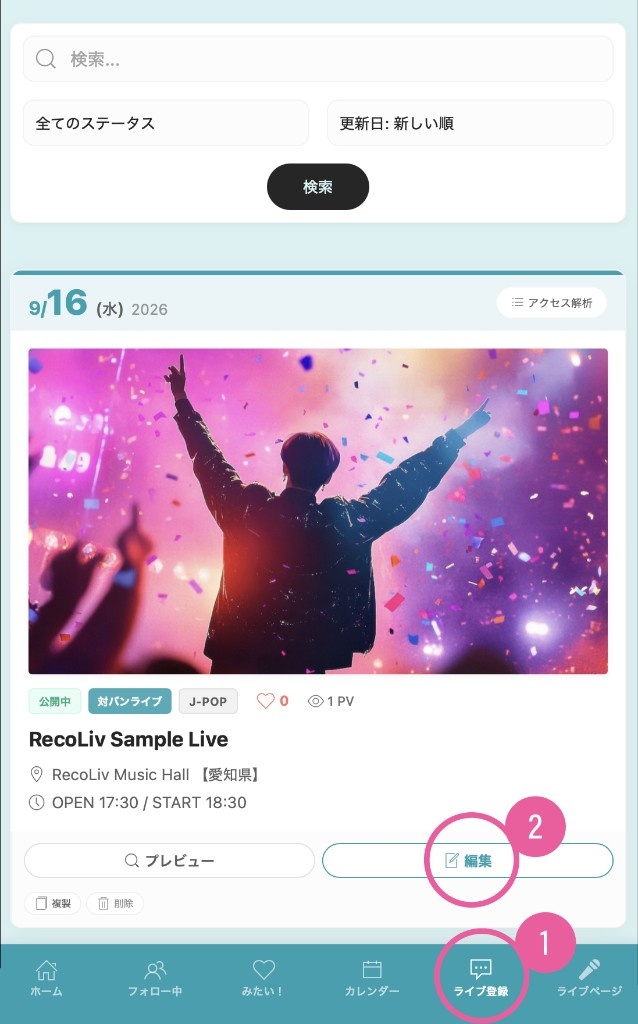
- 1 画面下部メニューの「ライブ登録」タブをタップ
-
2
編集したいライブのカードにある「編集」をタップ
カードには「プレビュー」「編集」「複製」「削除」があります。カードをタップしても編集画面が開きます。
- 3 内容を修正して「保存する」をタップ
編集画面でできること
- 現在の公開状況の確認 … 「公開中」「限定公開」「非公開 (下書き)」「公開予定」が上部に表示されます
- プレビュー … 保存前に、公開後の見た目を確認できます
- チケット管理 … レコリブで予約(取置き)を受けている場合、予約状況の確認や当日の受付ができます
- SNSシェア … 全体公開・限定公開のライブは、編集画面からSNSへシェアできます
- 複製・削除 … 画面下部のボタンからも操作できます
投稿を複製する
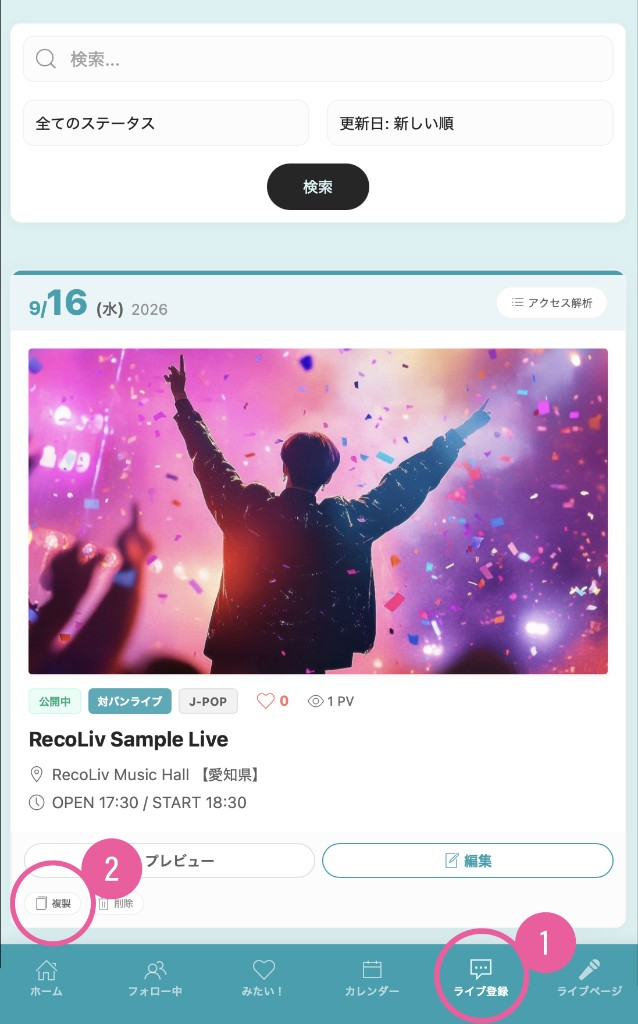
定期公演やツアーなど、内容の似たライブを登録するときは複製が便利です。
-
1
「ライブ登録」タブでライブのカードにある「複製」をタップ
編集画面の下部にある「複製」ボタンからも同じ操作ができます。
-
2
確認画面で「複製する」をタップ
一覧からは「このライブを複製しますか?」、編集画面からは「複製しますか?」と表示されます。
- 3 複製されたライブの開催日などを修正して保存する
※ 複製したライブは下書き(非公開)として保存されます。タイトルには「 (コピー)」が付き、固定表示・公開予約・予約(取置き)の実績は引き継がれません。内容を確認してから公開してください
投稿を削除する
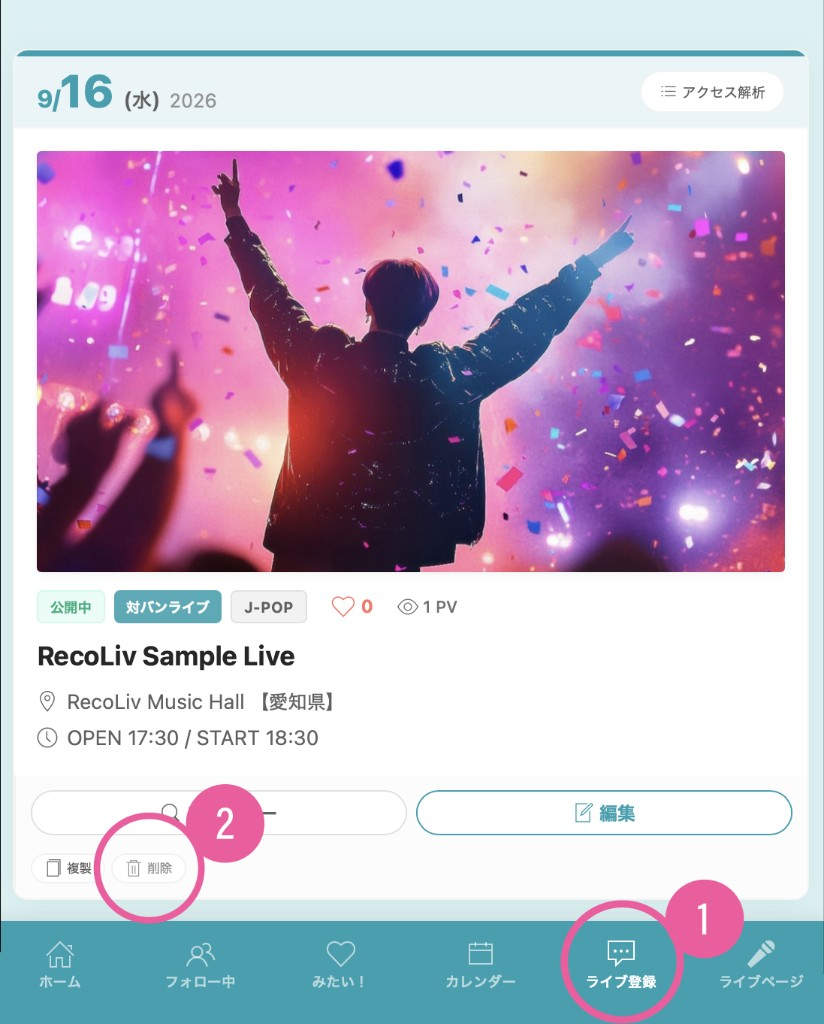
- 1 画面下部メニューの「ライブ登録」タブをタップ
-
2
削除したいライブのカードにある「削除」をタップ
編集画面の下部にある「削除」ボタンからも削除できます。
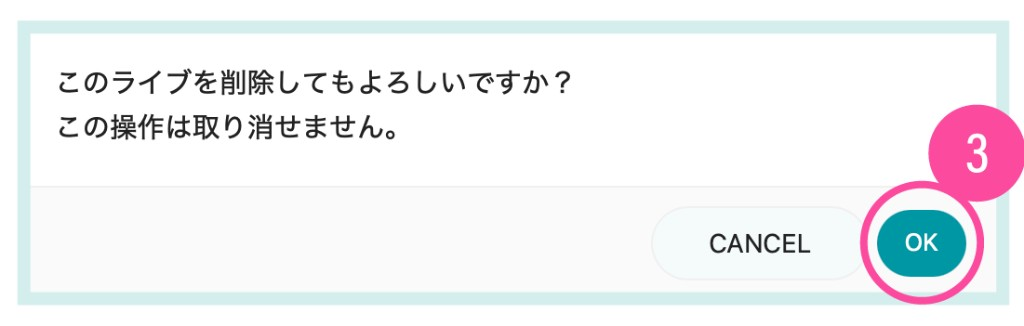
-
3
確認画面で「OK」をタップ
「このライブを削除してもよろしいですか?この操作は取り消せません。」と表示されます。やめる場合は「CANCEL」をタップしてください。
「ライブ登録」画面でできること
新規作成
画面右上の「+新規作成」から、新しいライブを作成できます。 手順は ライブ情報を投稿する をご覧ください。
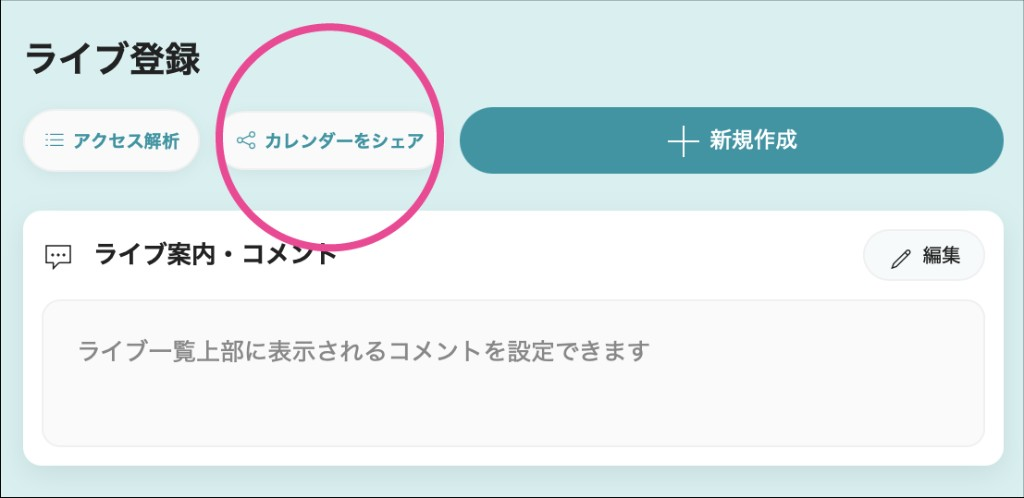
カレンダーをシェア
画面上部の「カレンダーをシェア」から、カレンダーをSNSへ共有できます。
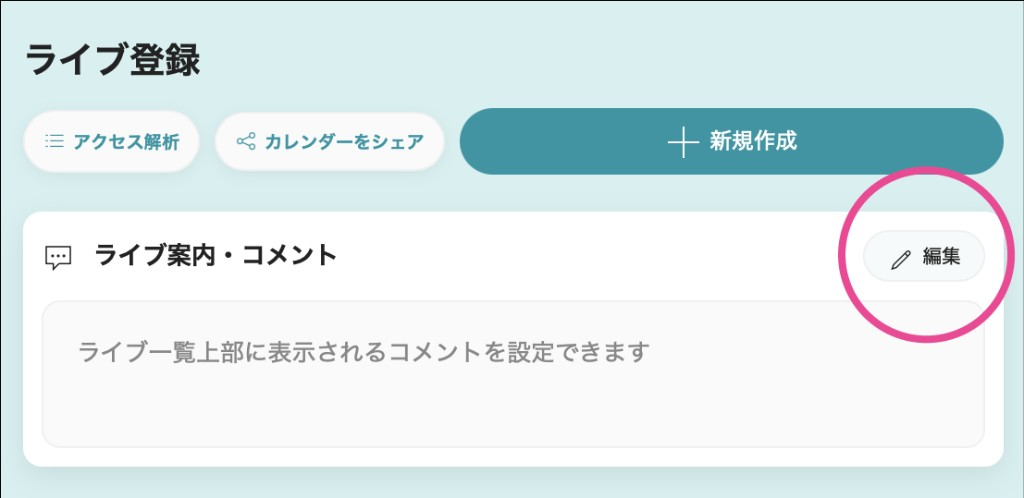
ライブ案内・コメント
ライブページ一覧の上部に表示されるひとことを設定できます(例: ライブ決定!予約受付中!)。
検索・絞り込み・並び替え
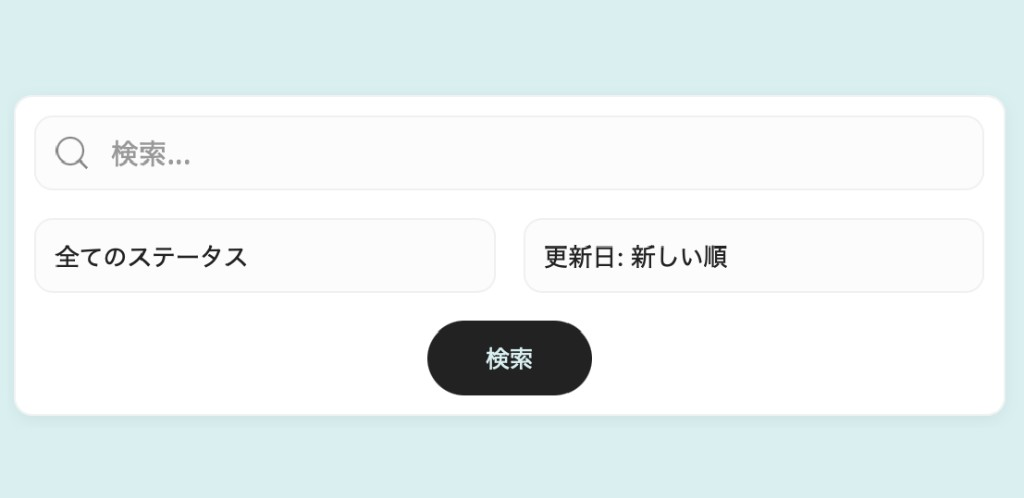
キーワード検索、「全てのステータス」「公開中 (未来)」「下書き/限定」「終了分」での絞り込み、「更新日: 新しい順」「開催日」「登録日」での並び替えができます。
アクセス解析
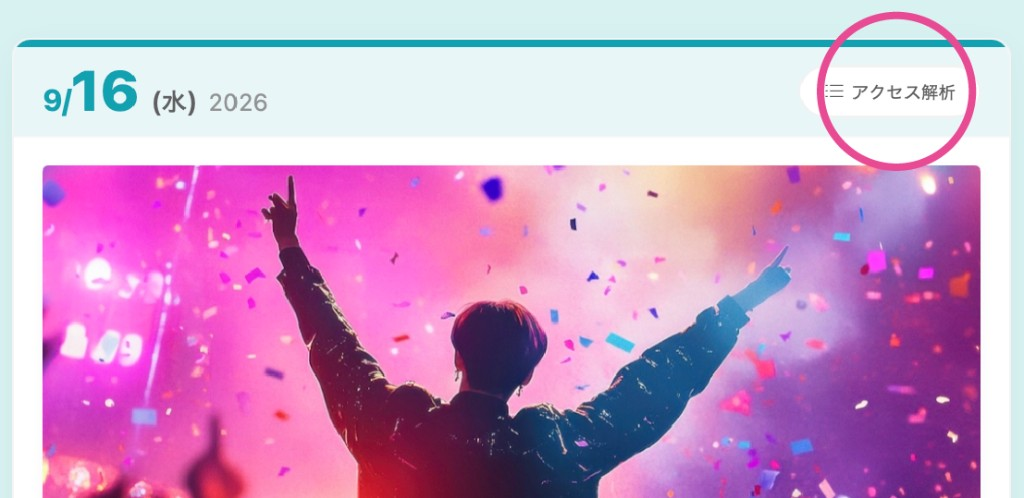
カードまたは右上から、PV・インプレッション・みたい!した人を確認できます。
投稿のコツ
- メイン画像は明るく分かりやすいものを
一覧では画像が最初に目に入ります。フライヤーやアーティスト写真を設定すると、より多くの人に見てもらえます。 - 時間や料金はできるだけ具体的に
OPEN / START、料金・券種を入力しておくと、来場を検討しやすくなります。時間が未定のときは時間タイプの「近日発表」が使えます。 - チケットの導線を用意する
外部のチケットURL、またはレコリブの予約(取置き)を設定すると、その場で申し込んでもらえます。 - 公開予約とフォロワー通知を活用する
解禁時刻に合わせて公開予約をしておけば、その日時に自動で公開され、フォロワーにも通知が届きます。