
RECEPTION
当日の受付
当日の入場はこう進みます
当日の入場は、会場受付用ページを使うとスムーズです。
主催者ご自身でQRを読み取ることも、受付スタッフ用のURLを渡して受付してもらうこともできます。
会場受付用ページは、SafariやChromeなど通常のブラウザで開いてください。アプリ内ではQRカメラが使えません。
1
ご自身でQRを読み取る
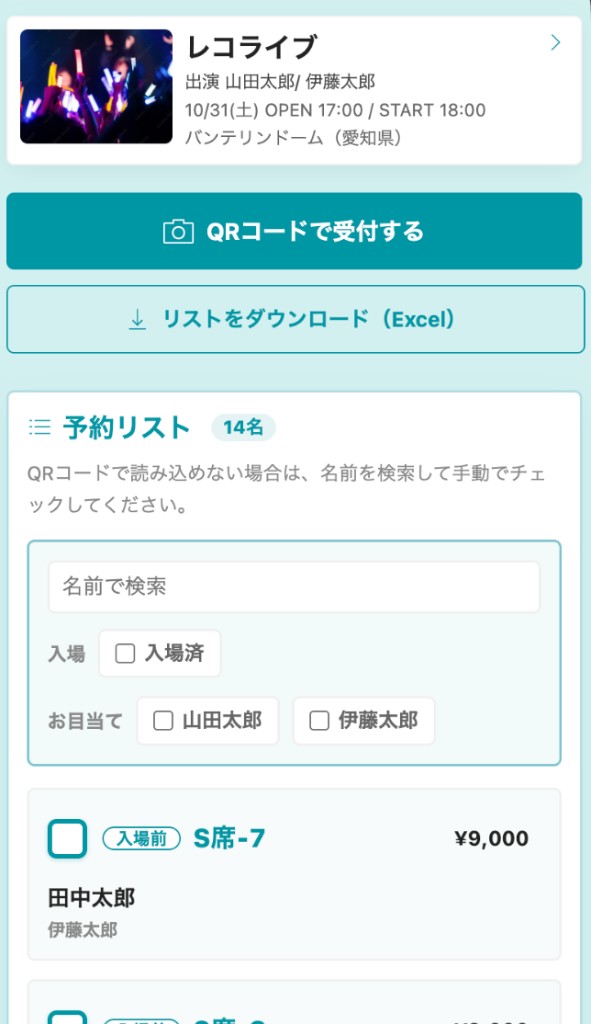
チケット管理の「QRコードで受付する」から、お客さまのQRを読み取れます。
-
QRコードで受付する
主催者ご自身の端末で、お客さまのチケットQRを読み取ります。 -
予約リスト
予約した人数が一覧されます。名前で検索できるほか、「入場済」「お目当て」のチェックで絞り込めます。 -
手動で受付する
QRが読めないときは、リスト左のチェックを入れて入場済みにできます。各行に受付名・券種・お目当てが表示されます。
2
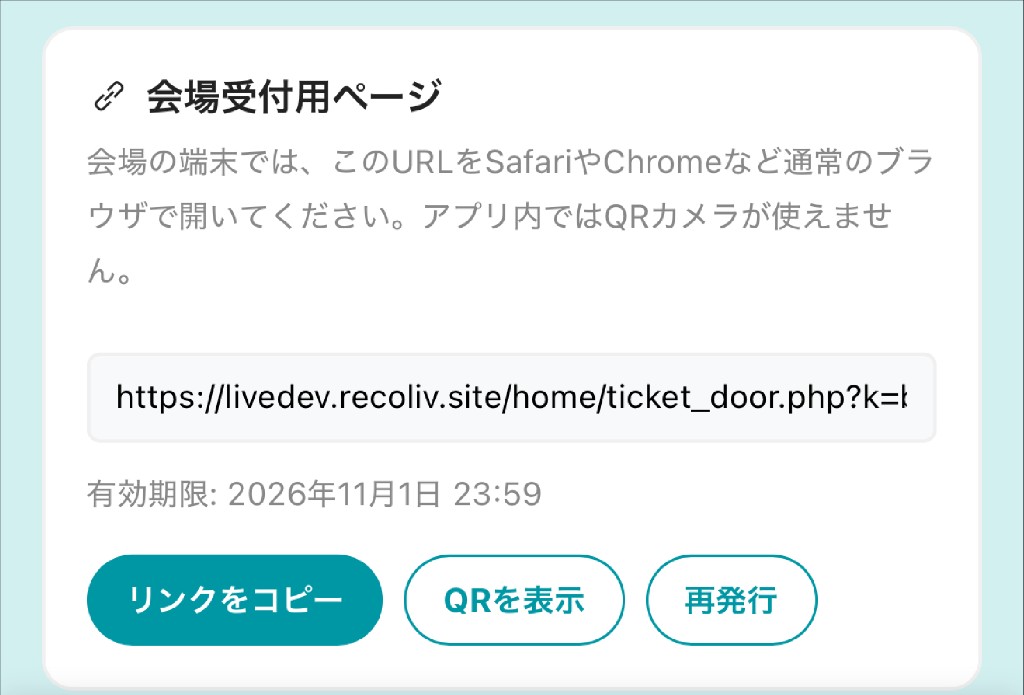
「リンクをコピー」してスタッフに渡す
受付スタッフ専用のURLを発行できます。主催者アカウントでログインしてもらう必要はありません。
-
リンクをコピー
コピーしたURLをスタッフのスマホやタブレットに送り、SafariやChromeなど通常のブラウザで開いてもらいます。アプリ内ではQRカメラが使えません。 -
QRを表示
スタッフに読み取ってもらい、ブラウザで受付ページを開いてもらえます。 -
再発行
リンクを作り直せます。「再発行」すると、以前のリンクは使えなくなります。
金額やアカウント情報は出ません
会場受付用ページには、金額やアカウント情報は出ません。受付スタッフに安心してお渡しいただけます。
有効期限は開催日の翌日まで
有効期限は開催日の翌日までです。「再発行」すると、以前のリンクは使えなくなります。
3
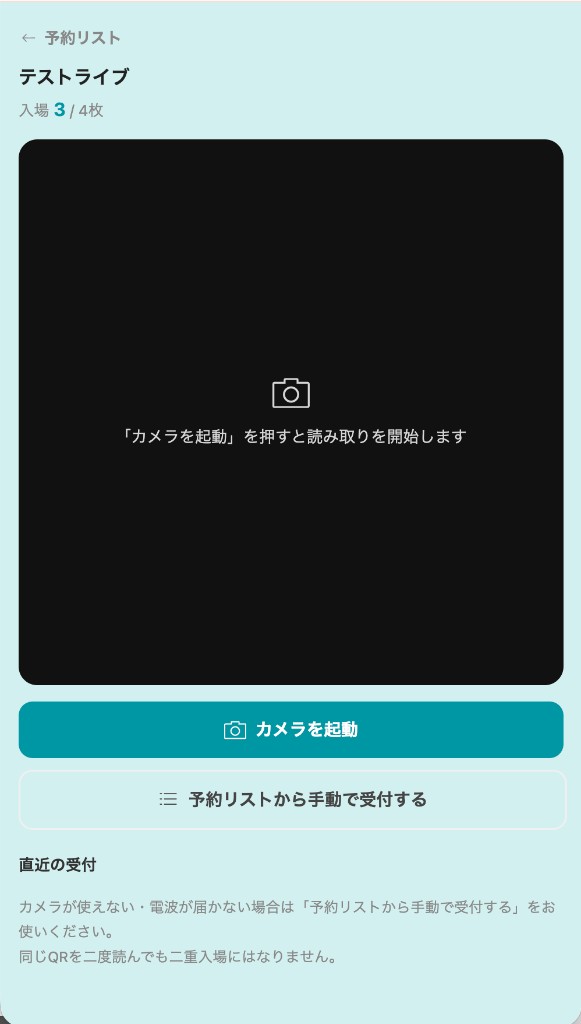
スタッフはカメラでQRを読み取る
-
カメラを起動
ブラウザで開いたページで「カメラを起動」し、お客さまのQRを読み取ります。画面のQRでも、印刷したPDFのQRでも読み取れます。 -
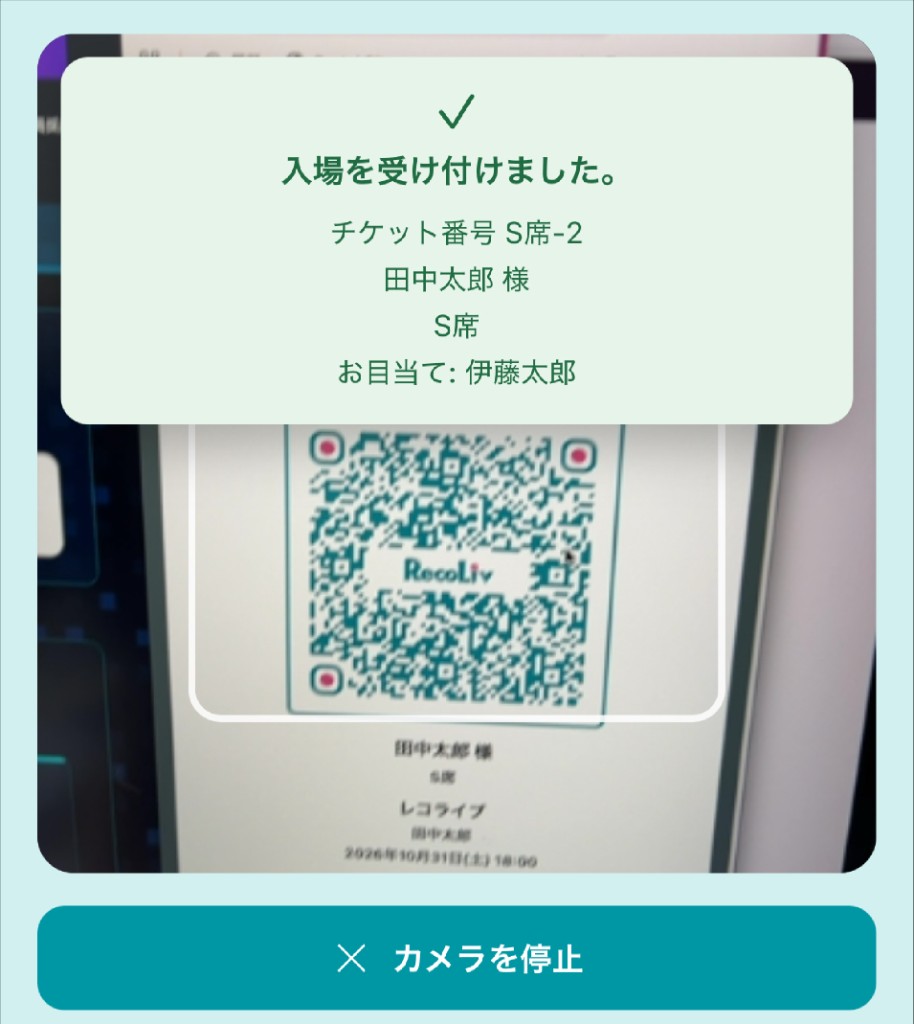
入場を受け付けました
読み取りに成功すると、チケット番号・受付名・券種・お目当てが表示されます。次のお客さまのQRを続けて読み取れます。 -
カメラを停止
読み取りを終えるときにタップします。 -
予約リストから手動で受付する
カメラが使えない・電波が弱い場合に使います。名前で検索できます。 -
二重入場にはなりません
同じQRを二度読んでも、すでに入場済みとして扱われます。