
TICKET
チケットの予約/取置き
予約/取置きとは
レコリブの予約/取置きは、ライブのチケットを事前に取り置きしておく機能です。
お支払いは当日、会場での精算となり、レコリブ上での事前決済はありません。
QRチケットがその場で発行
申し込みが完了すると、その場でQRコード付きのチケットが発行されます。
承認待ちは不要
主催者の承認を待つ必要はありません。申し込み=受付完了です。
1枚につき1名
チケットは1枚につき1名のご入場です。枚数分のQRコードが発行されます。
メールからも開ける
受付完了メールがお客さまと主催者の両方に届きます。メールの「チケットを表示する」からもチケット画面を開けます。
予約/取置きを申し込む
申し込みにはレコリブへのログインが必要です。
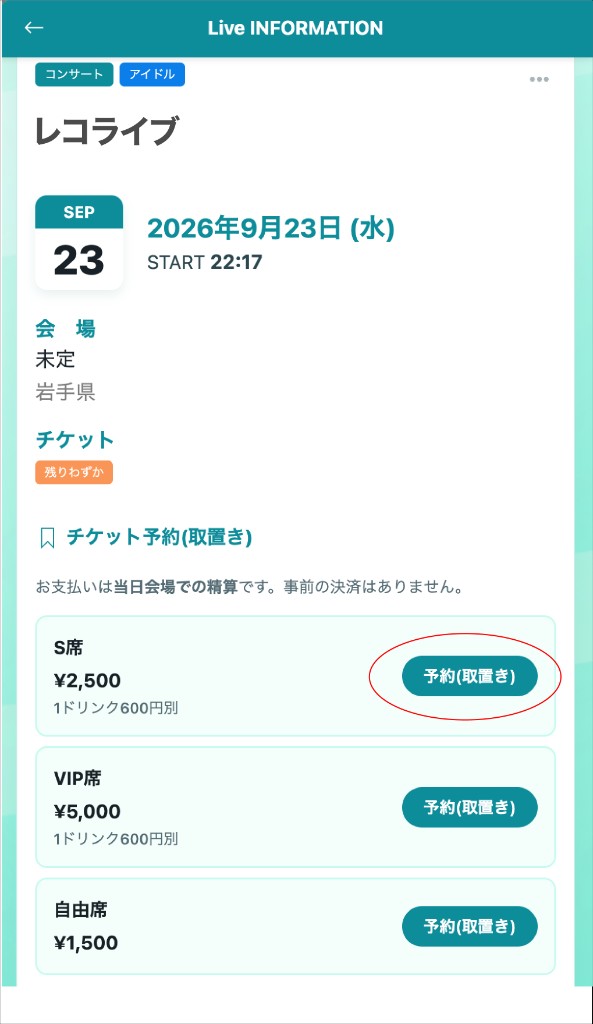
行きたいライブのページに「チケット予約(取置き)」が出ていれば、その場で申し込めます。 このセクションがないライブは、レコリブでの取置きを受け付けていません。
-
1
行きたいライブのページを開く
検索やカレンダー、アーティストのライブページから開きます。
-
2
申し込みたい券種の「予約(取置き)」をタップ
券種ごとのカードに、料金と「予約(取置き)」ボタンが並んでいます。
画面の見方
-
券種カード
券種名、当日精算の料金、補足(例: 1ドリンク別)が表示されます。 -
予約(取置き)ボタン
申し込みたい券種のボタンをタップすると、入力画面に進みます。 -
券種の横の表示
「受付前」「受付終了」「受付上限」「受付停止中」のときは申し込めません。「残りN枚」は5枚以下になると出ます。
-
3
申し込み内容を入力する
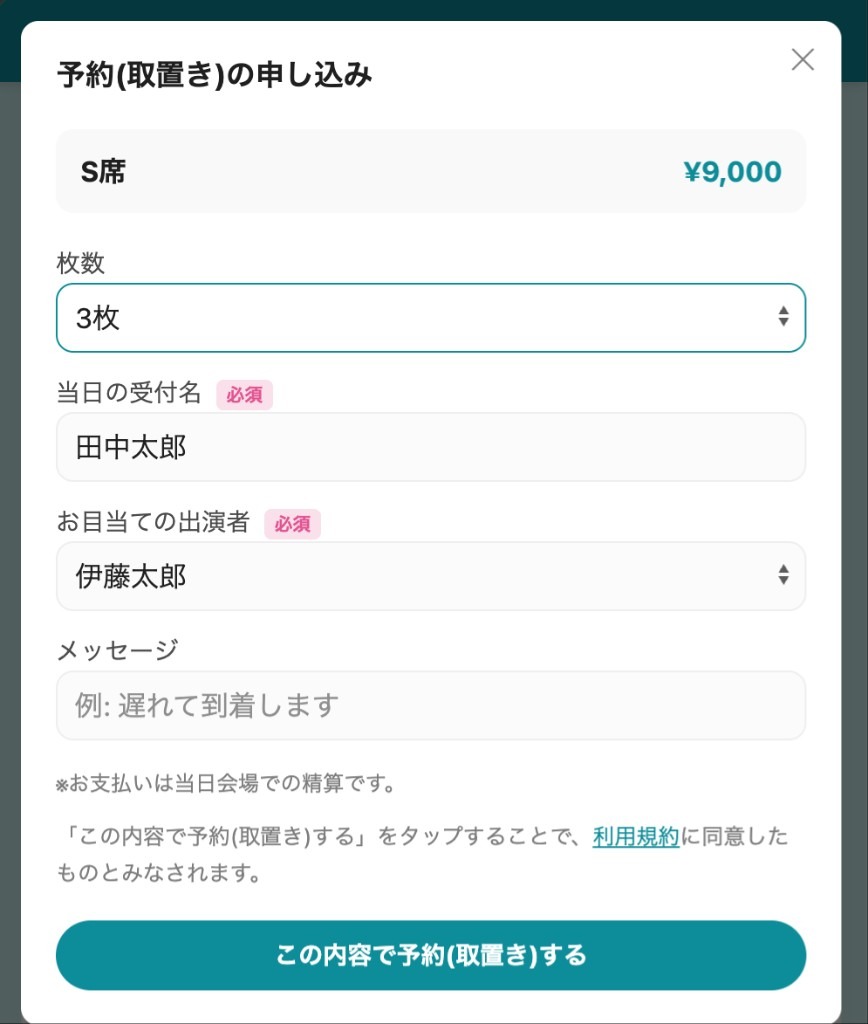
「枚数」「当日の受付名」を選択・入力してください。ライブによっては「お目当ての出演者」の選択が必要です。
-
4
同意にチェックして「申し込む」をタップ
内容を確認し、「利用規約およびプライバシーポリシーを確認し、同意します。」にチェックを入れてから申し込んでください。 チェックがないと申し込めません。 完了すると、チケット画面に切り替わり「予約(取置き)を受け付けました。」と表示されます。 同じ内容の受付完了メールも届きます。
入力項目
-
枚数必須
選べる上限は、券種の残り枚数と「お1人様あたりの上限」によって変わります。 -
当日の受付名必須
会場の受付でお伝えするお名前です。初期値としてご自身のユーザー名が入ります。 -
お目当ての出演者条件により必須
主催者が出演者を登録しているライブのみ表示されます。表示された場合は選択が必要です。 -
メッセージ任意
「遅れて到着します」など、主催者へ伝えたいことがあれば入力してください。 -
利用規約
確認画面のチェックが必須です。リンクから利用規約とプライバシーポリシーを確認できます。
チケットを確認する・当日入場する
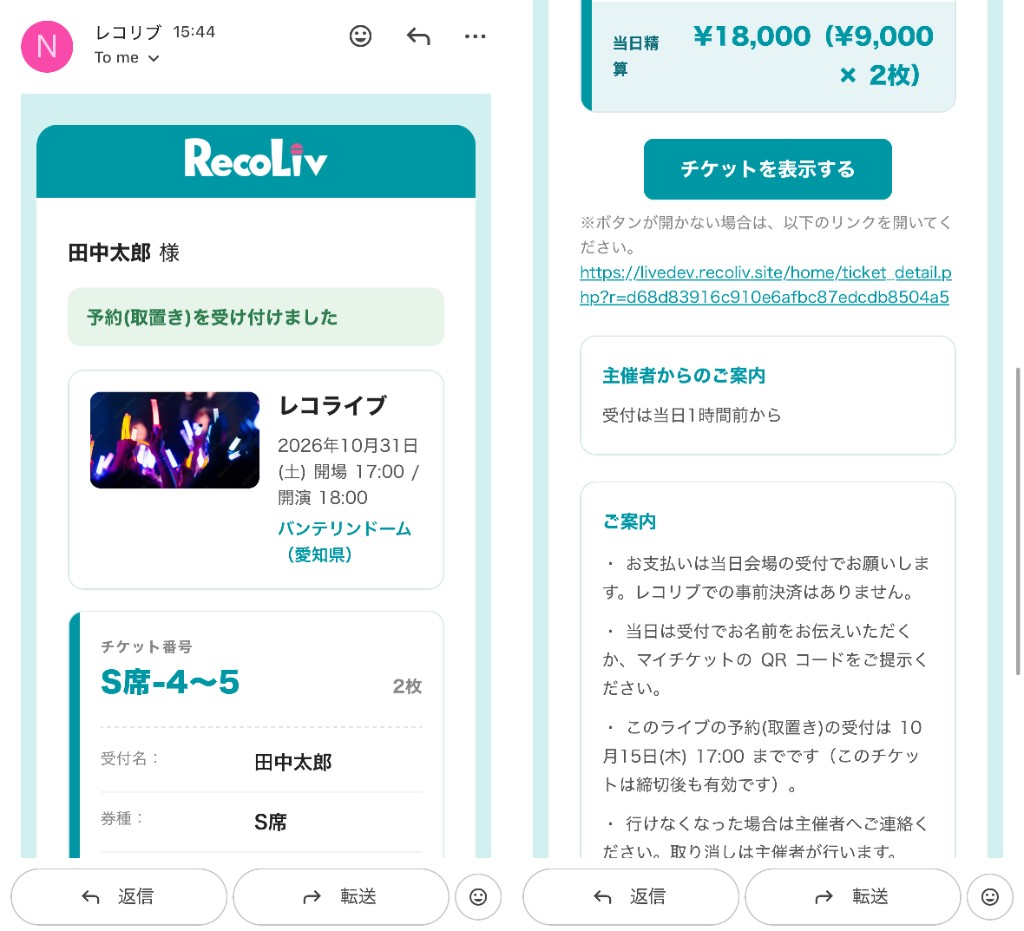
申し込んだチケットは「マイチケット」からいつでも確認できます。 受付完了メールからも、同じチケット画面を開けます。
チケット画面の開き方
-
マイチケット
プロフィールの「マイチケット」ボタン、または画面上部のチケットアイコンから開けます。 -
受付完了メール
メール内の「チケットを表示する」をタップします。お客さまと主催者の両方に届きます。 -
ボタンが開かないとき
メール内のURLをコピーして、ブラウザに貼り付けてください。
-
1
「マイチケット」を開く
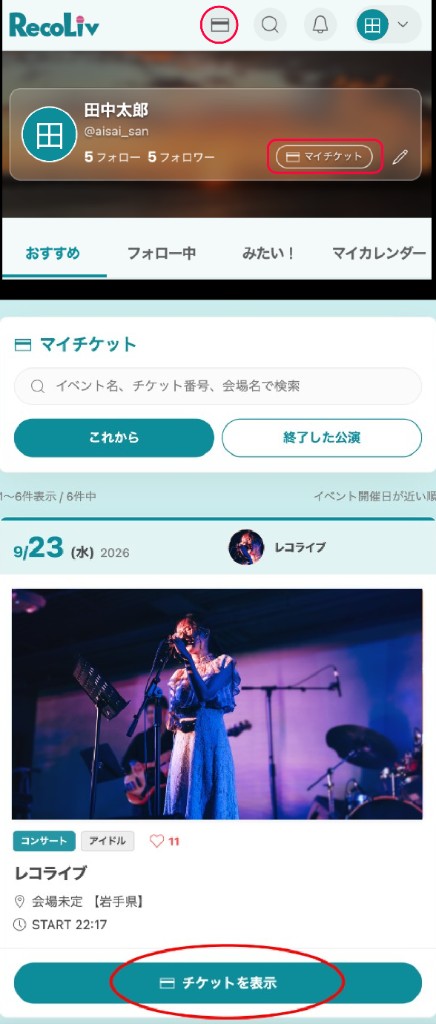
プロフィールの「マイチケット」ボタン、または画面上部のチケットアイコンをタップします。 「これから」「終了した公演」で切り替えられます。イベント名・チケット番号・会場名でも検索できます。
-
2
該当のライブの「チケットを表示」をタップ
ライブごとに予約したチケットがまとまっています。開催日が近い順に並びます。
画面の見方
-
これから / 終了した公演
タブで、これから行くライブと終わったライブを切り替えられます。 -
検索
イベント名・チケット番号・会場名で探せます。 -
チケットを表示
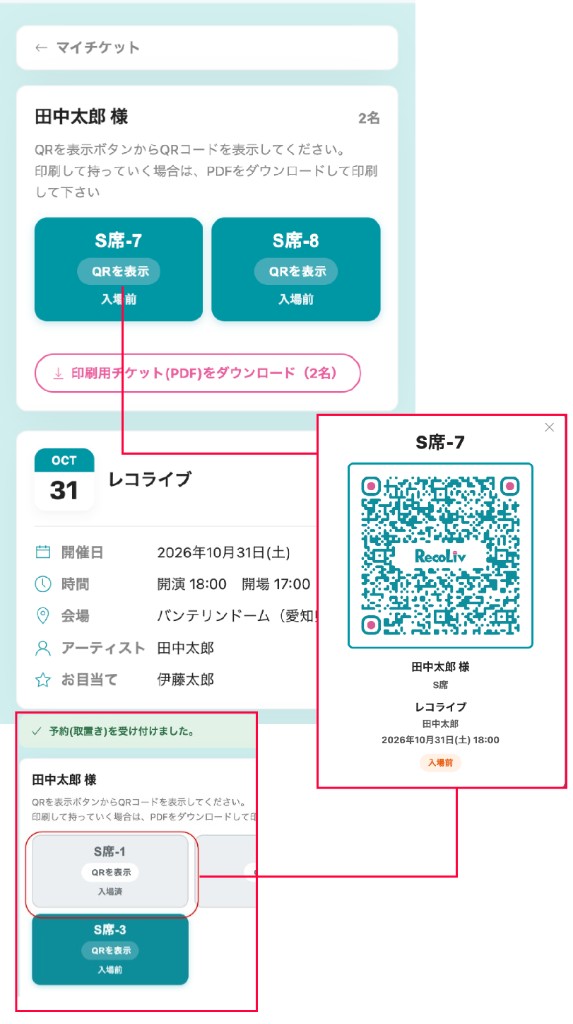
当日の入場で使うQRコードと、印刷用PDFの画面が開きます。
-
3
「チケットを表示」をタップして、QRコードを表示する
複数名分ある場合、チケット番号ごと(例: S席-7、S席-8)にボタンが分かれています。1名につき1つのQRコードです。 「入場前」の「チケットを表示」をタップすると、その1名分のQRコードが表示されます。
-
4
会場の受付でQRコードを読み取ってもらう
入場が完了すると、そのチケットのボタンが「入場済」に変わり、色もグレーになります。
画面の見方
-
チケットを表示
チケット番号ごとのボタンです。タップすると、その1名分のQRコードが表示されます。 -
入場前
まだご入場されていないチケットです。 -
入場済
受付が完了したチケットです。ボタンの色がグレーに変わります。 -
無効
取り消しなどにより使用できないチケットです。 -
印刷用チケット(PDF)をダウンロード
印刷して持っていく場合に使います。予約した人数分が1つのPDFにまとまります。
行けなくなったとき(キャンセル)
予約/取置きの取り消しは主催者側で行います。 お客さまご自身での取り消し・枚数の変更はできません。
- 行けなくなった場合は、できるだけ早く主催者へご連絡ください
- 連絡先は、チケット画面の「チケットお問合せ先」に記載されています
- 枚数や券種を変更したい場合も、主催者にご相談ください
主催者向けのメリット
手数料0円で、予約から当日受付までレコリブで完結できます。
- 申し込みと同時にQR付きチケットが発行されます(承認待ちなし)
- お支払いは当日会場精算。事前決済の準備は不要です
- 予約数・入場済みがリアルタイムで分かります
- 受付スタッフ用URLを「リンクをコピー」して渡すだけ。スタッフのログインは不要です
- 出演者別の「お目当て」集計や、Excelでの名簿ダウンロードもできます
ライブ登録時のチケット設定
ライブの投稿・編集画面の「チケット」で設定します。 取置きを受ける場合は、チケット問い合わせ先の入力も必要です。
-
1
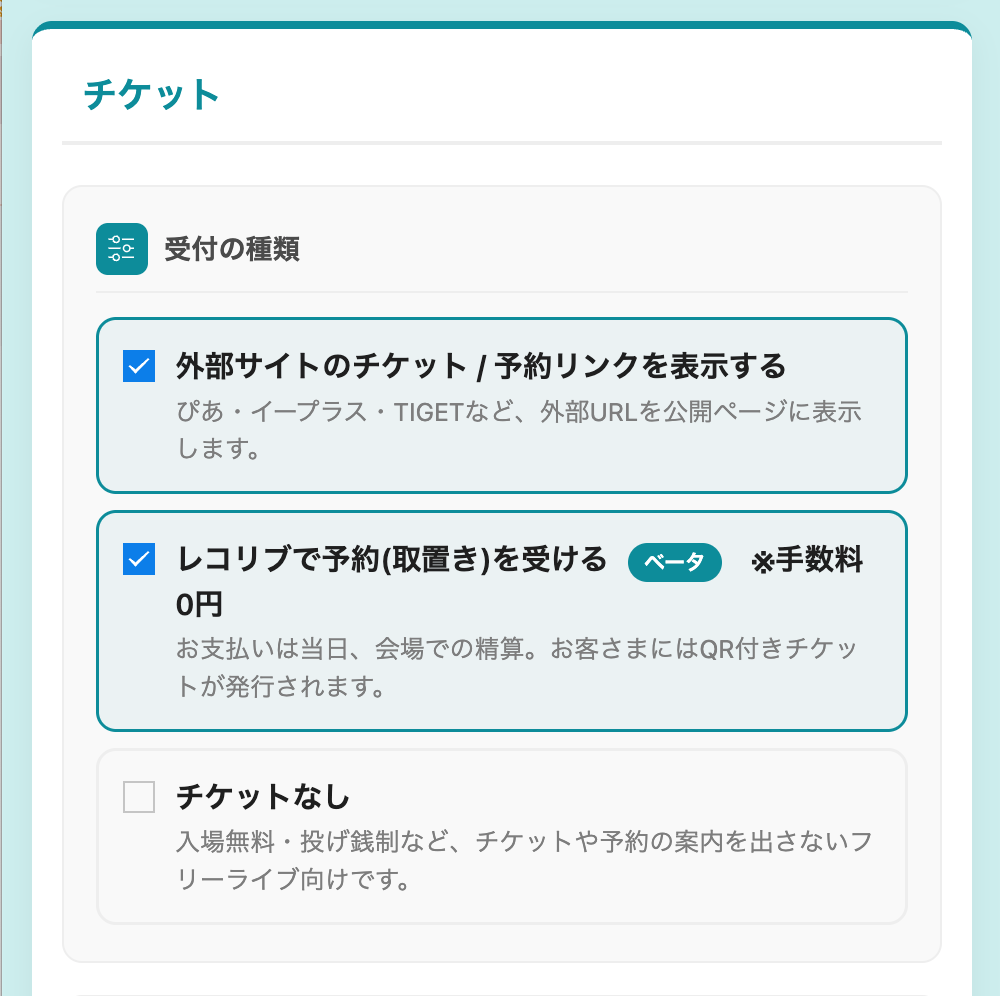
受付の種類で「レコリブで予約(取置き)を受ける」を選ぶ
手数料0円です。お支払いは当日会場での精算になり、お客さまにはQR付きチケットが発行されます。
受付の種類
-
レコリブで予約(取置き)を受ける取置き
申し込みと同時にQR付きチケットが発行されます。事前決済の準備は不要です。 -
外部サイトのチケット / 予約リンクを表示する併用可
ぴあ・イープラスなどのURLを出せます。レコリブの取置きと同時に使うこともできます。 -
チケットなし
ライブページにチケット案内を出しません。 -
チケット問い合わせ先取置き時は必須
お客さまのチケット画面に表示されます。取置きを受ける場合は入力が必要です。
-
2
券種を登録する
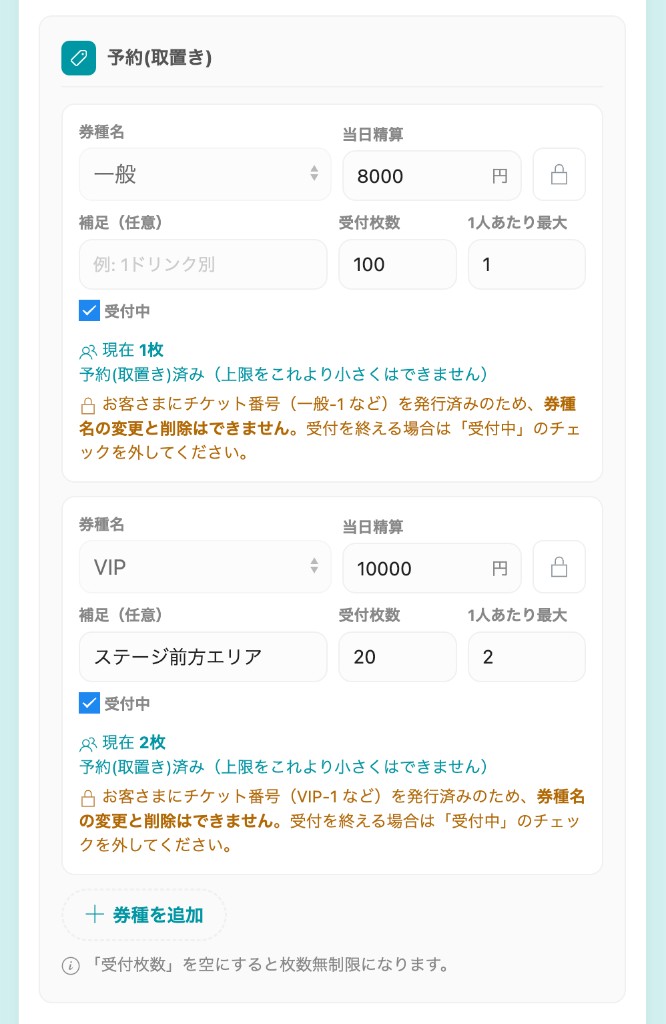
券種名、当日精算の金額、受付枚数、1人あたり最大枚数を入力します。
入力項目
-
券種名必須
「一般」「VIP」など、お客さまに見える名前です。 -
当日精算の金額必須
会場でお支払いいただく金額です。レコリブ上での決済はありません。 -
受付枚数任意
空欄にすると枚数無制限になります。上限に達するとお客さま側に「受付上限」と出ます。残り5枚以下では「残りN枚」と表示されます。 -
1人あたり最大枚数任意
お1人様の上限です。超える枚数は申し込めません。 -
補足任意
「1ドリンク別」など、券種カードに出す説明です。 -
受付中
チェックを外すと、その券種の受付を止められます。お客さま側には「受付停止中」と表示されます。 -
受付期間任意
開始前は「受付前」、終了後は「受付終了」と出ます。終了日時を空欄にすると、開演時刻が締め切りになります。
-
3
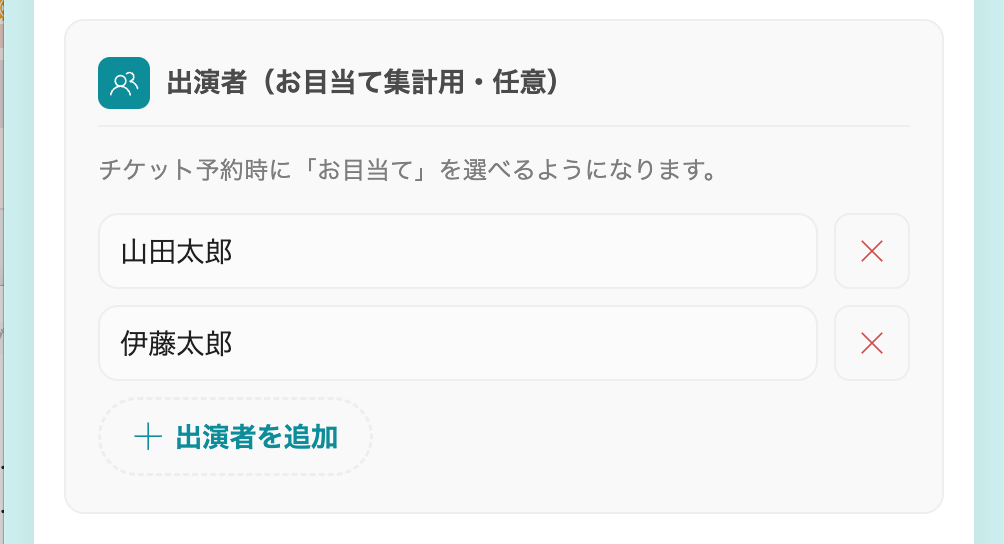
必要なら出演者を追加する(任意)
登録すると、お客さまの申し込み時に「お目当て」を選べるようになり、チケット管理で出演者別に集計できます。
お目当て集計について
-
出演者を登録すると
申し込み画面に「お目当ての出演者」が表示され、選択が必須になります。 -
チケット管理で確認
出演者ごとの枚数・料金を集計できます。金額の分配はレコリブでは行いません。 -
不要な場合
追加しなければ、お客さまの申し込み画面にも出ません。
予約の管理
「チケット管理」から、名簿のダウンロード、会場受付用ページの発行、券種別・お目当て別の予約状況、予約リストでの手動受付・削除、入場済(決済完了)の確認ができます。
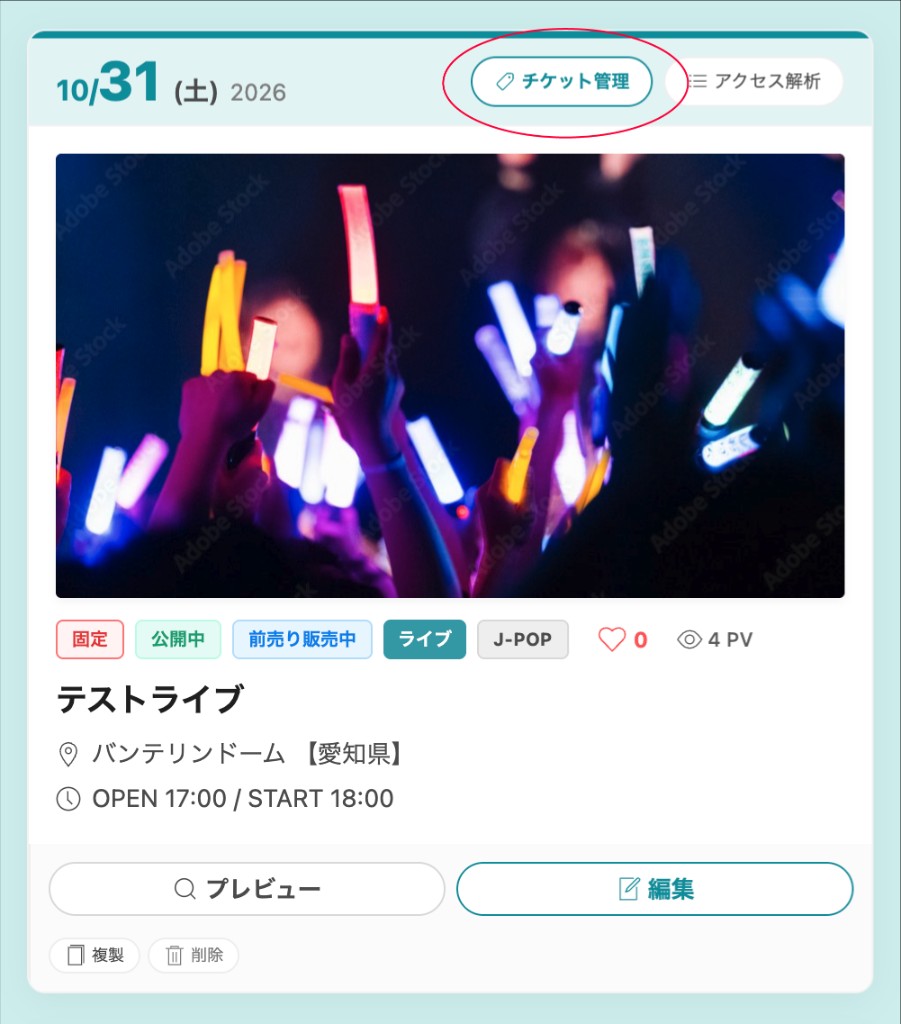
チケット管理画面を開く
-
1
ご自身のライブ一覧で、対象のライブカードを開く
メニューの「ライブ登録」から、対象のライブを探します。
-
2
カード上部の「チケット管理」をタップ
日付の右横に並んでいるボタンです。ライブ編集画面のツールバーからも開けます。
開き方
-
ライブカードから
カード上部、日付の右横の「チケット管理」をタップします。 -
ライブ編集画面から
編集画面のツールバーからも、同じチケット管理を開けます。
チケット管理でできること
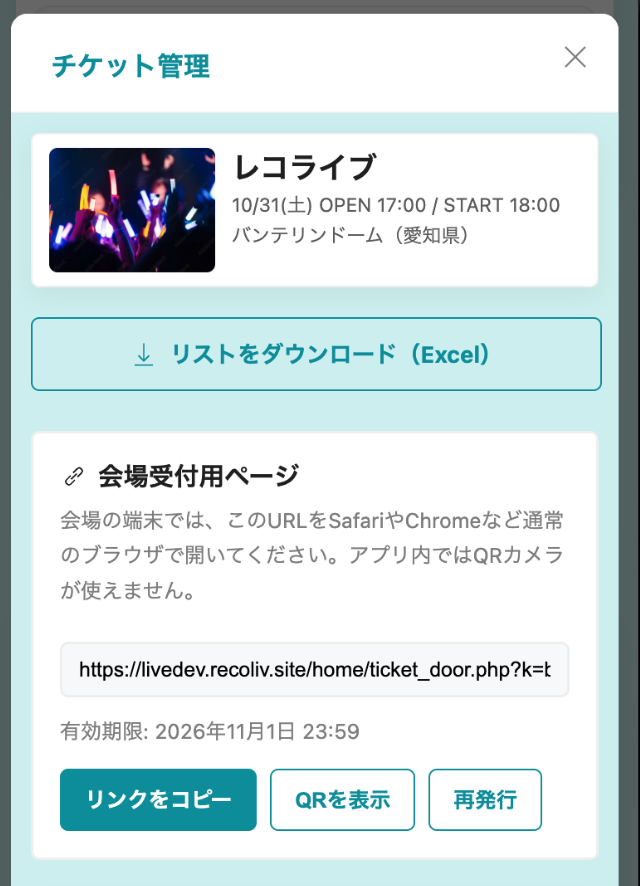
リストのダウンロード / 会場受付用ページ
チケット管理を開くと、ライブ情報の下に名簿ダウンロードと会場受付用ページがあります。受付スタッフ用のURLを発行でき、主催者アカウントでログインしてもらう必要はありません。
-
リストをダウンロード(Excel)
受付名簿を書き出せます。 -
リンクをコピー
コピーしたURLをスタッフの端末に送り、SafariやChromeなど通常のブラウザで開いてもらいます。アプリ内ではQRカメラが使えません。 -
QRを表示
スタッフに読み取ってもらい、ブラウザで受付ページを開いてもらえます。 -
再発行
リンクを作り直せます。「再発行」すると、以前のリンクは使えなくなります。
詳しい使い方は 「当日の受付」 をご覧ください。
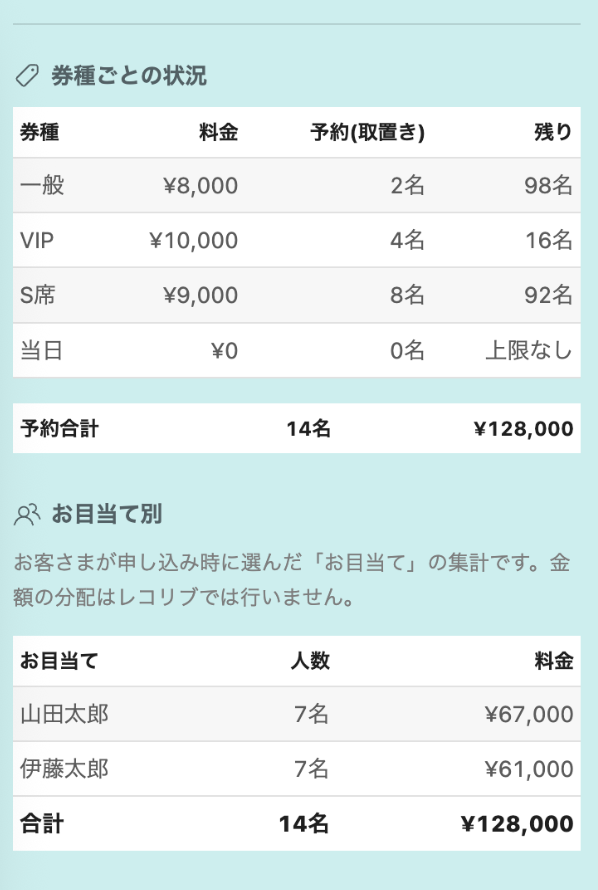
券種ごとの状況 / お目当て別
券種ごとの料金・予約人数・残りと、お目当て別の人数・料金を確認できます。
-
料金
当日会場で精算する金額です。 -
予約(取置き)
その券種で申し込まれた人数です。 -
残り
受付上限から予約人数を引いた数です。上限がない券種は「上限なし」と表示されます。 -
予約合計
全券種の予約人数と、料金の合計です。 -
お目当て別
お客さまが申し込み時に選んだ「お目当て」の人数と料金です。ライブ登録時に出演者を追加している場合に表示されます。
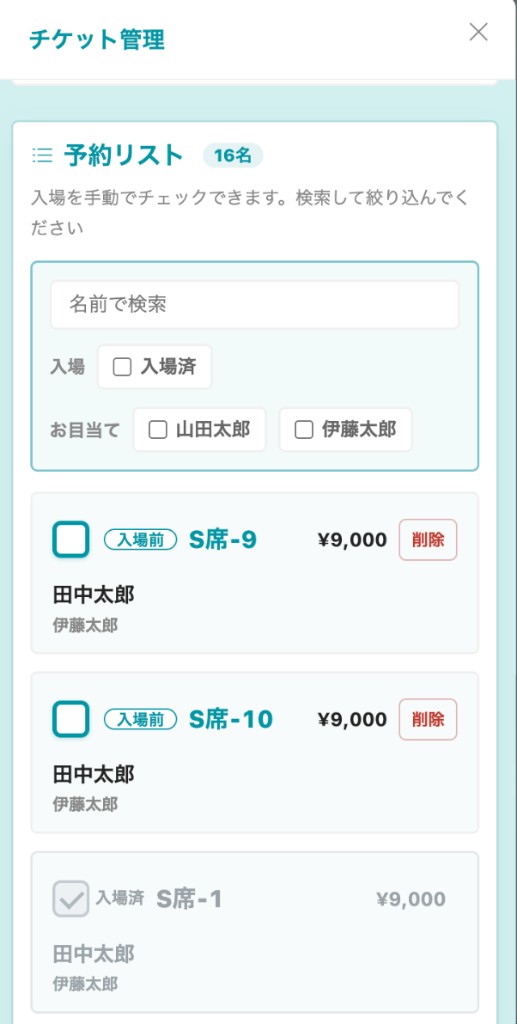
予約リスト / 手動受付 / 削除
予約した人数が一覧されます。入場を手動でチェックでき、検索して絞り込めます。
-
検索と絞り込み
名前で検索できるほか、「入場済」「お目当て」のチェックで絞り込めます。各行に受付名・券種・お目当てが表示されます。 -
手動で受付する
QRが読めないときは、リスト左のチェックを入れて入場済みにできます。誤って入れた場合は、チェックを外すと入場前に戻せます。 -
削除
行けなくなったお客さまの分は「削除」で取り消します。入場済みのチケットは削除できません。先に入場を戻してください。
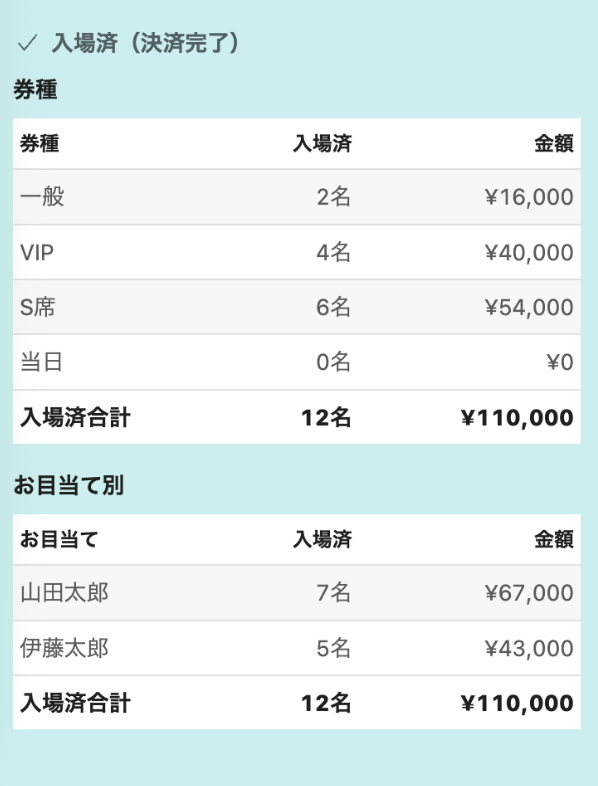
入場済(決済完了)
当日の受付が進むと、入場済み(会場精算が完了した人数)が券種別・お目当て別に集計されます。
-
券種
券種ごとの入場済人数と金額です。 -
お目当て別
お目当てごとの入場済人数と金額です。 -
入場済合計
入場済みの人数と金額の合計です。
よくあるご質問
いいえ。レコリブの予約/取置きは当日会場での精算のみで、事前決済には対応していません。
ありません。申し込みが完了した時点で受付完了となり、QRコード付きのチケットが発行されます。
取り消しは主催者側の操作となります。行けなくなった場合は、チケット画面の「チケットお問合せ先」から主催者へご連絡ください。
券種ごとに、お1人あたりの上限枚数が設定されています。すでにお持ちの枚数と合わせて判定されるため、上限を超える枚数は申し込めません。
そのライブがレコリブでの取置きを受け付けていないか、受付期間外・受付停止中の可能性があります。外部のチケットサイトのリンクが掲載されている場合は、そちらからお申し込みください。